Domain abfallbeseitigungsgesetz.de kaufen?
Wir ziehen mit dem Projekt
abfallbeseitigungsgesetz.de um.
Sind Sie am Kauf der Domain
abfallbeseitigungsgesetz.de interessiert?
domain@kv-gmbh.de · 0541-91531010
Domain abfallbeseitigungsgesetz.de kaufen?
Wo aktiviere ich USB Debugging?
Um USB Debugging zu aktivieren, musst du zuerst die Entwickleroptionen auf deinem Android-Gerät freischalten. Dies kannst du tun, indem du in die Einstellungen deines Geräts gehst, dort auf "Über das Telefon" oder "Telefoninfo" tippst und dann mehrmals auf die Build-Nummer klickst, bis die Entwickleroptionen freigeschaltet sind. Anschließend gehst du zurück zu den Einstellungen, wählst die Entwickleroptionen aus und aktivierst dort die Option für USB Debugging. Nun kannst du dein Gerät per USB-Kabel mit einem Computer verbinden und das USB Debugging nutzen. **
Wo finde ich USB Debugging?
USB Debugging ist eine Funktion auf Android-Geräten, die es ermöglicht, eine Verbindung zwischen dem Gerät und einem Computer herzustellen, um Fehlerbehebung und Entwicklungsaufgaben durchzuführen. Um USB Debugging zu aktivieren, musst du zuerst die Entwickleroptionen auf deinem Android-Gerät freischalten. Dies kannst du tun, indem du in den Einstellungen auf "Über das Telefon" oder "Telefoninfo" tippst und dann mehrmals auf die Build-Nummer klickst, bis die Entwickleroptionen freigeschaltet sind. Sobald die Entwickleroptionen verfügbar sind, kannst du dort USB Debugging aktivieren. Beachte jedoch, dass das Aktivieren von USB Debugging Sicherheitsrisiken mit sich bringen kann, da es unbefugten Zugriff auf dein Gerät ermöglichen kann. Stelle daher sicher, dass du diese Funktion nur aktivierst, wenn du sie wirklich benötigst. **

Ähnliche Suchbegriffe für USB-Debugging
Top-Angebote
Produkte zum Begriff USB-Debugging:
-
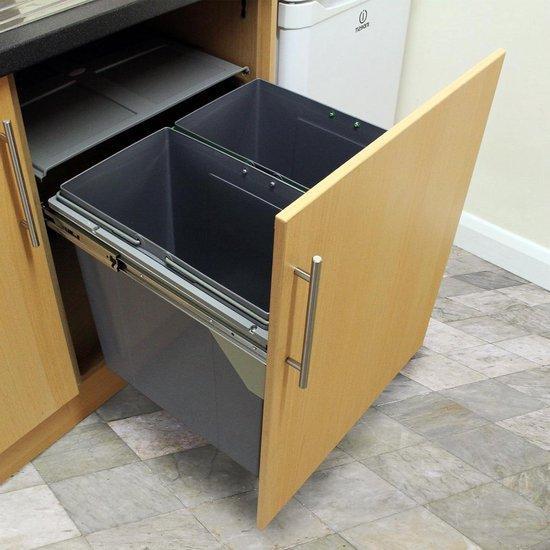
Einbaubox für Müll - Küchenmülleimer - Mülltrennung - Mit Zerdrücker für Dosen - 90 Liter - BlauVerabschieden Sie sich von unordentlichen Küchen und genießen Sie einen aufgeräumten Raum mit diesem praktischen, integrierbaren Mülleimer. Dieser speziell entwickelte Mülleimer sorgt dafür, dass Abfall ordentlich und außer Sichtweite gehalten wird und bietet sowohl Funktionalität als auch ein elegantes Aussehen für jede Küche. Dieser großzügige Mülleimer mit einem Gesamtvolumen von 90 Litern ist ideal für die Mülltrennung. Jeder der beiden Fächer mit 45 Litern Fassungsvermögen ist mit praktischen Griffen ausgestattet, um das Entleeren und Reinigen zu erleichtern. Das ausziehbare System mit Soft-Close-Mechanismus sorgt für eine sanfte und geräuscharme Schließung, während das platzsparende Design Ihre Küche optimal ausnutzt. Perfekt für den Einsatz im Haushalt oder in einem belebten gewerblichen Umfeld. Ein besonderes Merkmal ist die mitgelieferte Getränkedosenpresse, mit der Sie Aluminiumdosen mühelos zerdrücken können, um sie zu recyceln. Dies macht die Abfallentsorgung effizienter un348,01 €*Versand: 0,00 €Sichere Weiterleitung zum Anbieter
-
Petit Jour Paris müll- und recycling-lkwDieser große Recycling-LKW ebnet den Weg für eine grüne Wende. Er ist robust und ideal, um die Feinmotorik zu üben. Er hat drei separate Fächer, damit alles sauber und ordentlich bleibt. Die Türen lassen sich öffnen und der Container kippt, um sich zu entleeren. Funktioniert ohne Batterien. - Empfohlenes Alter: 12m+. - Abmessungen (cm): 30,5x17x19,5 - Länge (cm): 30,5 - Breite (cm): 17 - Höhe (cm): 19,5 - Art: gemischt - Material: Polypropylen - Schlüsselwörter: b-toys btoys b toys Spiele Spielzeug Kind Baby - Farbe: Mehrfarbig.29,67 €*Versand: 3,00 €Sichere Weiterleitung zum Anbieter
-
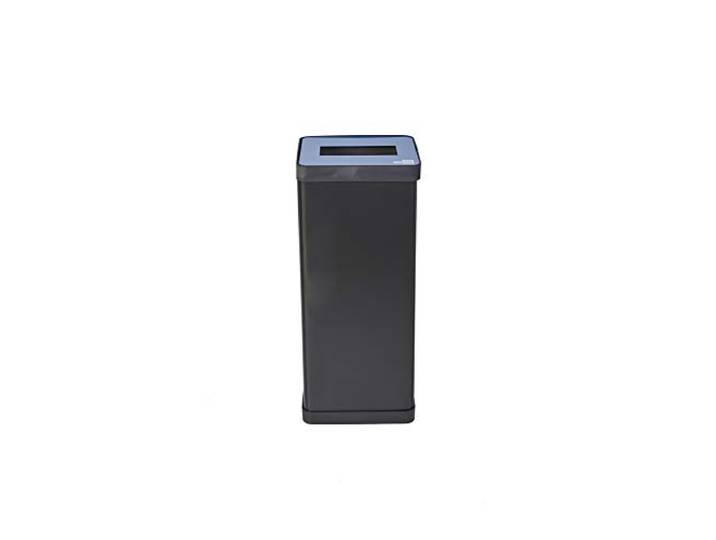
ALBA Mülleimer für Mülltrennung und RecyclingALBA Mülleimer für Mülltrennung und Recycling. Mülleimer zur Mülltrennung mit 1 Fach für Büros und Gemeinschaftsorganisationen\nFach für: Papier\nElegante und robuste Struktur mit modernem und funktionalem Design\nEinfach zu bedienen mit abnehmbarem Deckel zum Wechseln der Beutel\nGroßes Fassungsvermögen für 50 l Sack Farbe:Blau, Gelb189,69 €*Versand: 0,00 €Sichere Weiterleitung zum Anbieter
-
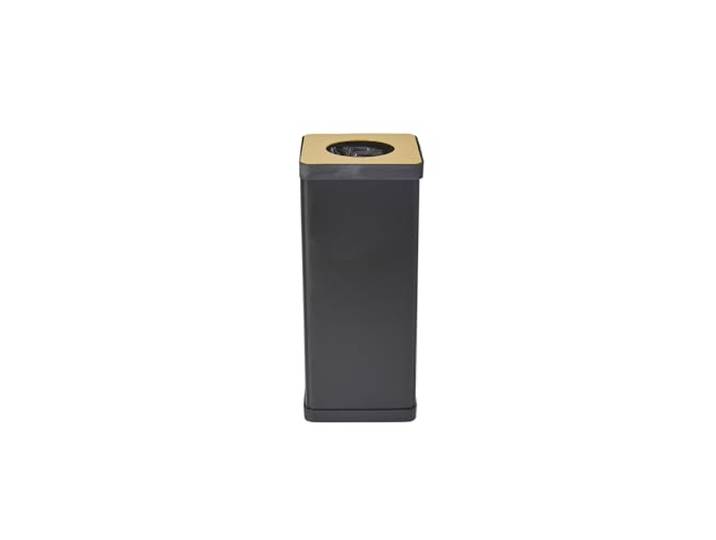
ALBA Mülleimer zur Mülltrennung und Recycling für KunststoffeALBA Mülleimer zur Mülltrennung und Recycling für Kunststoffe. Mülleimer zur Mülltrennung mit 1 Fach für Büros und Gemeinschaftsorganisationen\nFach für: Kunststoff\nElegante und robuste Struktur mit modernem und funktionalem Design\nEinfach zu bedienen mit abnehmbarem Deckel zum Wechseln der Beutel\nGroßes Fassungsvermögen für 50 l Sack Farbe:gelb182,74 €*Versand: 0,00 €Sichere Weiterleitung zum Anbieter

-
Was ist ein USB Debugging?
Was ist ein USB Debugging? USB Debugging ist eine Funktion, die es ermöglicht, ein Android-Gerät mit einem Computer zu verbinden, um Entwicklern Zugriff auf erweiterte Debugging- und Entwicklertools zu geben. Durch das Aktivieren von USB Debugging können Entwickler Fehler im Code schneller identifizieren und beheben. Es ist auch nützlich für die Installation von benutzerdefinierten ROMs oder das Übertragen von Dateien zwischen dem Gerät und dem Computer. Allerdings sollte USB Debugging nur aktiviert werden, wenn es wirklich benötigt wird, da es potenzielle Sicherheitsrisiken birgt. **
-
Wird USB-Debugging nicht erkannt?
Es gibt mehrere mögliche Gründe, warum USB-Debugging nicht erkannt wird. Es könnte sein, dass das USB-Kabel defekt ist oder nicht richtig angeschlossen ist. Es könnte auch sein, dass das Gerät nicht ordnungsgemäß mit dem Computer verbunden ist oder dass das USB-Debugging auf dem Gerät nicht aktiviert ist. Es könnte auch sein, dass der Treiber für das Gerät nicht korrekt installiert ist. **
-
Wie kann ich USB Debugging deaktivieren?
Um USB-Debugging zu deaktivieren, musst du zuerst die Entwickleroptionen auf deinem Gerät aktivieren. Gehe dazu in die Einstellungen deines Smartphones, tippe auf "Über das Telefon" und dann mehrmals auf "Build-Nummer", bis die Entwickleroptionen freigeschaltet sind. Anschließend gehe zurück zu den Einstellungen, wähle "Entwickleroptionen" aus und deaktiviere dort die Option für USB-Debugging. Bestätige die Deaktivierung und schon ist USB-Debugging auf deinem Gerät ausgeschaltet. **
-
Wie kann ich USB Debugging aktivieren?
Um USB-Debugging zu aktivieren, musst du zuerst die Entwickleroptionen auf deinem Android-Gerät aktivieren. Dazu gehst du in die Einstellungen, wählst den Punkt "Über das Telefon" oder "Telefoninfo" und tippst mehrmals auf die Build-Nummer, bis du als Entwickler freigeschaltet bist. Anschließend gehst du zurück zu den Einstellungen, wählst "Entwickleroptionen" aus und aktivierst dort die Option "USB-Debugging". Danach verbindest du dein Gerät mit einem Computer und bestätigst die USB-Debugging-Anfrage auf deinem Smartphone. Nun ist USB-Debugging aktiviert und du kannst dein Gerät für Entwicklerzwecke nutzen. **

Wie aktiviere ich USB-Debugging über ADB?
Um USB-Debugging über ADB zu aktivieren, musst du zuerst die Entwickleroptionen auf deinem Android-Gerät aktivieren. Gehe dazu zu den Einstellungen, tippe auf "Über das Telefon" oder "Telefoninfo" und tippe dann sieben Mal auf "Build-Nummer". Dadurch werden die Entwickleroptionen freigeschaltet. Gehe dann zurück zu den Einstellungen, tippe auf "Entwickleroptionen" und aktiviere "USB-Debugging". **
Wo finde ich USB Debugging Samsung Galaxy s7?
Um USB-Debugging auf einem Samsung Galaxy S7 zu aktivieren, musst du zuerst die Entwickleroptionen auf dem Gerät freischalten. Gehe dazu in die Einstellungen deines Geräts und tippe auf "Über das Telefon". Dort findest du die Build-Nummer, die du mehrmals hintereinander antippen musst, bis die Entwickleroptionen freigeschaltet sind. Sobald die Entwickleroptionen verfügbar sind, gehe zurück zu den Einstellungen und wähle "Entwickleroptionen" aus. Suche nach der Option "USB-Debugging" und aktiviere sie, indem du den Schalter nach rechts schiebst. Wenn du nun dein Samsung Galaxy S7 mit einem Computer verbindest, wirst du aufgefordert, die USB-Debugging-Verbindung zu autorisieren. Bestätige dies auf deinem Gerät, um eine Verbindung zwischen dem Gerät und dem Computer herzustellen, die das Debugging ermöglicht. Wenn du Schwierigkeiten hast, die Entwickleroptionen oder die USB-Debugging-Option zu finden, kannst du auch online nach Anleitungen suchen oder den Samsung-Support kontaktieren, um weitere Unterstützung zu erhalten. **
Top-Angebote
Produkte zum Begriff USB-Debugging:
-
Foundations of Linux Debugging, Disassembling, and Reversing, Fachbücher von Dmitry VostokovDas Buch "Foundations of Linux Debugging, Disassembling, and Reversing" bietet eine umfassende Einführung in die Grundlagen der Fehlersuche, des Disassemblierens und des Reverse Engineering von Linux-Anwendungen. Es richtet sich an Entwickler, die mit Linux-Desktop- und Cloud-Umgebungen arbeiten, und behandelt Themen wie Intel x64 Assembly Language, das Schreiben von Programmen in Assembly sowie die Analyse von C- und C++-Code. Die Leser werden durch praktische Übungen und detaillierte Erklärungen geführt, um ein tiefes Verständnis für die interne Struktur und das Verhalten von Linux-Programmen zu entwickeln. Das Buch nutzt die neueste Version von Debian und bietet Einblicke in die Diagnose von Kernspeicherabbildern, Live-Debugging und die Analyse von Malware und Schwachstellen. Mit dem GDB-Debugger lernen die Leser, wie man Disassemblierung und Reverse Engineering effektiv anwendet.49,40 €*Versand: 0,00 €Sichere Weiterleitung zum Anbieter
-
Schneider Electric STBSPU1000 Advantys STB, Konfigurations- und Debugging-Software, 1-Lizenz (1 Station)Modicon STB. Konfigurations- und Parametriersoftware. Advantys STB, Konfigurations- und Debugging-Software, 1-Lizenz (1 Station). Konfigurations- und Parametriersoftware für die dezentralen E/A-Systeme Modicon STB, OTB, FTB und FTM. Die Software ist mehrsprachig aufgebaut und verfügt über Online-Hilfe in 5 Sprachen (Deutsch, Englisch, Französisch, Spanisch, Italienisch). Lauffähig unter Windows XP, Windows Vista und Windows 7 32/64 Bit. Die Software läuft unlizensiert 21 Tage lang auch mit Online-Funktionen. Nach 21 Tagen stehen ohne Lizensierung nur noch die Offline-Funktionen (z.B. Ressourcenanalyse, erstellen der Stückliste) zur Verfügung.178,26 €*Versand: 7,10 €Sichere Weiterleitung zum Anbieter
-
Einbaubox für Müll - Küchenmülleimer - Mülltrennung - Mit Zerdrücker für Dosen - 90 Liter - BlauVerabschieden Sie sich von unordentlichen Küchen und genießen Sie einen aufgeräumten Raum mit diesem praktischen, integrierbaren Mülleimer. Dieser speziell entwickelte Mülleimer sorgt dafür, dass Abfall ordentlich und außer Sichtweite gehalten wird und bietet sowohl Funktionalität als auch ein elegantes Aussehen für jede Küche. Dieser großzügige Mülleimer mit einem Gesamtvolumen von 90 Litern ist ideal für die Mülltrennung. Jeder der beiden Fächer mit 45 Litern Fassungsvermögen ist mit praktischen Griffen ausgestattet, um das Entleeren und Reinigen zu erleichtern. Das ausziehbare System mit Soft-Close-Mechanismus sorgt für eine sanfte und geräuscharme Schließung, während das platzsparende Design Ihre Küche optimal ausnutzt. Perfekt für den Einsatz im Haushalt oder in einem belebten gewerblichen Umfeld. Ein besonderes Merkmal ist die mitgelieferte Getränkedosenpresse, mit der Sie Aluminiumdosen mühelos zerdrücken können, um sie zu recyceln. Dies macht die Abfallentsorgung effizienter un348,01 €*Versand: 0,00 €Sichere Weiterleitung zum Anbieter
-
Petit Jour Paris müll- und recycling-lkwDieser große Recycling-LKW ebnet den Weg für eine grüne Wende. Er ist robust und ideal, um die Feinmotorik zu üben. Er hat drei separate Fächer, damit alles sauber und ordentlich bleibt. Die Türen lassen sich öffnen und der Container kippt, um sich zu entleeren. Funktioniert ohne Batterien. - Empfohlenes Alter: 12m+. - Abmessungen (cm): 30,5x17x19,5 - Länge (cm): 30,5 - Breite (cm): 17 - Höhe (cm): 19,5 - Art: gemischt - Material: Polypropylen - Schlüsselwörter: b-toys btoys b toys Spiele Spielzeug Kind Baby - Farbe: Mehrfarbig.29,67 €*Versand: 3,00 €Sichere Weiterleitung zum Anbieter
-
Wo aktiviere ich USB Debugging?
Um USB Debugging zu aktivieren, musst du zuerst die Entwickleroptionen auf deinem Android-Gerät freischalten. Dies kannst du tun, indem du in die Einstellungen deines Geräts gehst, dort auf "Über das Telefon" oder "Telefoninfo" tippst und dann mehrmals auf die Build-Nummer klickst, bis die Entwickleroptionen freigeschaltet sind. Anschließend gehst du zurück zu den Einstellungen, wählst die Entwickleroptionen aus und aktivierst dort die Option für USB Debugging. Nun kannst du dein Gerät per USB-Kabel mit einem Computer verbinden und das USB Debugging nutzen. **
-
Wo finde ich USB Debugging?
USB Debugging ist eine Funktion auf Android-Geräten, die es ermöglicht, eine Verbindung zwischen dem Gerät und einem Computer herzustellen, um Fehlerbehebung und Entwicklungsaufgaben durchzuführen. Um USB Debugging zu aktivieren, musst du zuerst die Entwickleroptionen auf deinem Android-Gerät freischalten. Dies kannst du tun, indem du in den Einstellungen auf "Über das Telefon" oder "Telefoninfo" tippst und dann mehrmals auf die Build-Nummer klickst, bis die Entwickleroptionen freigeschaltet sind. Sobald die Entwickleroptionen verfügbar sind, kannst du dort USB Debugging aktivieren. Beachte jedoch, dass das Aktivieren von USB Debugging Sicherheitsrisiken mit sich bringen kann, da es unbefugten Zugriff auf dein Gerät ermöglichen kann. Stelle daher sicher, dass du diese Funktion nur aktivierst, wenn du sie wirklich benötigst. **
-
Was ist ein USB Debugging?
Was ist ein USB Debugging? USB Debugging ist eine Funktion, die es ermöglicht, ein Android-Gerät mit einem Computer zu verbinden, um Entwicklern Zugriff auf erweiterte Debugging- und Entwicklertools zu geben. Durch das Aktivieren von USB Debugging können Entwickler Fehler im Code schneller identifizieren und beheben. Es ist auch nützlich für die Installation von benutzerdefinierten ROMs oder das Übertragen von Dateien zwischen dem Gerät und dem Computer. Allerdings sollte USB Debugging nur aktiviert werden, wenn es wirklich benötigt wird, da es potenzielle Sicherheitsrisiken birgt. **
-
Wird USB-Debugging nicht erkannt?
Es gibt mehrere mögliche Gründe, warum USB-Debugging nicht erkannt wird. Es könnte sein, dass das USB-Kabel defekt ist oder nicht richtig angeschlossen ist. Es könnte auch sein, dass das Gerät nicht ordnungsgemäß mit dem Computer verbunden ist oder dass das USB-Debugging auf dem Gerät nicht aktiviert ist. Es könnte auch sein, dass der Treiber für das Gerät nicht korrekt installiert ist. **
Ähnliche Suchbegriffe für USB-Debugging
-
ALBA Mülleimer für Mülltrennung und RecyclingALBA Mülleimer für Mülltrennung und Recycling. Mülleimer zur Mülltrennung mit 1 Fach für Büros und Gemeinschaftsorganisationen\nFach für: Papier\nElegante und robuste Struktur mit modernem und funktionalem Design\nEinfach zu bedienen mit abnehmbarem Deckel zum Wechseln der Beutel\nGroßes Fassungsvermögen für 50 l Sack Farbe:Blau, Gelb189,69 €*Versand: 0,00 €Sichere Weiterleitung zum Anbieter
-
ALBA Mülleimer zur Mülltrennung und Recycling für KunststoffeALBA Mülleimer zur Mülltrennung und Recycling für Kunststoffe. Mülleimer zur Mülltrennung mit 1 Fach für Büros und Gemeinschaftsorganisationen\nFach für: Kunststoff\nElegante und robuste Struktur mit modernem und funktionalem Design\nEinfach zu bedienen mit abnehmbarem Deckel zum Wechseln der Beutel\nGroßes Fassungsvermögen für 50 l Sack Farbe:gelb182,74 €*Versand: 0,00 €Sichere Weiterleitung zum Anbieter
-
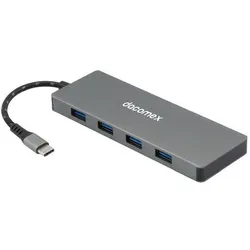
Dacomex USB Hub HB307, Eingang USB Type-C, Ausgang 7x Type-A, Recycling-Material (USB-C, 7 Ports), Dockingstation + USB HubDer Dacomex USB Hub HB307 ist ein vielseitiges und modernes Zubehör, das eine effiziente Verbindung von bis zu sieben USB-A-Geräten über einen USB Type-C-Eingang ermöglicht. Mit einer beeindruckenden Übertragungsrate von bis zu 5 Gbit/s eignet sich dieser Hub ideal für die schnelle Datenübertragung zwischen verschiedenen Peripheriegeräten, wie Druckern, externen Festplatten und anderen USB-Geräten. Das kompakte Design mit den Massen von 126 x 45 x 11 mm macht ihn zu einem praktischen Begleiter für den Arbeitsplatz oder unterwegs. Zudem wird der Hub über USB mit Strom versorgt, was die Handhabung erleichtert. Ein besonderes Merkmal des Dacomex USB Hub HB307 ist das Gehäuse, das aus Recyclingmaterialien gefertigt ist, was ihn zu einer umweltfreundlichen Wahl für technikaffine Nutzerinnen und Nutzer macht. Dieser Hub vereint Funktionalität und Nachhaltigkeit und ist somit eine sinnvolle Ergänzung für jede moderne technische Ausstattung.26,90 €*Versand: 3,00 €Sichere Weiterleitung zum Anbieter
-
Wie kann ich USB Debugging deaktivieren?
Um USB-Debugging zu deaktivieren, musst du zuerst die Entwickleroptionen auf deinem Gerät aktivieren. Gehe dazu in die Einstellungen deines Smartphones, tippe auf "Über das Telefon" und dann mehrmals auf "Build-Nummer", bis die Entwickleroptionen freigeschaltet sind. Anschließend gehe zurück zu den Einstellungen, wähle "Entwickleroptionen" aus und deaktiviere dort die Option für USB-Debugging. Bestätige die Deaktivierung und schon ist USB-Debugging auf deinem Gerät ausgeschaltet. **
-
Wie kann ich USB Debugging aktivieren?
Um USB-Debugging zu aktivieren, musst du zuerst die Entwickleroptionen auf deinem Android-Gerät aktivieren. Dazu gehst du in die Einstellungen, wählst den Punkt "Über das Telefon" oder "Telefoninfo" und tippst mehrmals auf die Build-Nummer, bis du als Entwickler freigeschaltet bist. Anschließend gehst du zurück zu den Einstellungen, wählst "Entwickleroptionen" aus und aktivierst dort die Option "USB-Debugging". Danach verbindest du dein Gerät mit einem Computer und bestätigst die USB-Debugging-Anfrage auf deinem Smartphone. Nun ist USB-Debugging aktiviert und du kannst dein Gerät für Entwicklerzwecke nutzen. **
-
Wie aktiviere ich USB-Debugging über ADB?
Um USB-Debugging über ADB zu aktivieren, musst du zuerst die Entwickleroptionen auf deinem Android-Gerät aktivieren. Gehe dazu zu den Einstellungen, tippe auf "Über das Telefon" oder "Telefoninfo" und tippe dann sieben Mal auf "Build-Nummer". Dadurch werden die Entwickleroptionen freigeschaltet. Gehe dann zurück zu den Einstellungen, tippe auf "Entwickleroptionen" und aktiviere "USB-Debugging". **
-
Wo finde ich USB Debugging Samsung Galaxy s7?
Um USB-Debugging auf einem Samsung Galaxy S7 zu aktivieren, musst du zuerst die Entwickleroptionen auf dem Gerät freischalten. Gehe dazu in die Einstellungen deines Geräts und tippe auf "Über das Telefon". Dort findest du die Build-Nummer, die du mehrmals hintereinander antippen musst, bis die Entwickleroptionen freigeschaltet sind. Sobald die Entwickleroptionen verfügbar sind, gehe zurück zu den Einstellungen und wähle "Entwickleroptionen" aus. Suche nach der Option "USB-Debugging" und aktiviere sie, indem du den Schalter nach rechts schiebst. Wenn du nun dein Samsung Galaxy S7 mit einem Computer verbindest, wirst du aufgefordert, die USB-Debugging-Verbindung zu autorisieren. Bestätige dies auf deinem Gerät, um eine Verbindung zwischen dem Gerät und dem Computer herzustellen, die das Debugging ermöglicht. Wenn du Schwierigkeiten hast, die Entwickleroptionen oder die USB-Debugging-Option zu finden, kannst du auch online nach Anleitungen suchen oder den Samsung-Support kontaktieren, um weitere Unterstützung zu erhalten. **
* Alle Preise verstehen sich inklusive der gesetzlichen Mehrwertsteuer und ggf. zuzüglich Versandkosten. Die Angebotsinformationen basieren auf den Angaben des jeweiligen Shops und werden über automatisierte Prozesse aktualisiert. Eine Aktualisierung in Echtzeit findet nicht statt, so dass es im Einzelfall zu Abweichungen kommen kann. ** Hinweis: Teile dieses Inhalts wurden von KI erstellt.